
En bref
- Transformer rapidement un smartphone ou une tablette en écran d’ordinateur devient accessible grâce à des applications écran secondaire et des solutions sans fil ou filaires.
- Le bureau étendu permet de gagner en productivité sans investir dans un moniteur dédié, tout en restant mobile et économique.
- Des guides et des tutoriels fiables existent pour convertir smartphone et écran tablette en configuration PC, avec des conseils pratiques et des vérifications de performance.
- Des astuces quotidiennes et écologiques montrent que l’ingéniosité peut s’appliquer à des usages simples et responsables autour de l’affichage numérique.
Convertir rapidement un appareil mobile en écran d’ordinateur sans compromis, grâce à des solutions simples et efficaces.
On ne réalise pas toujours à quel point un simple téléphone ou une tablette peut devenir un outil de travail à part entière. L’idée est claire : transformer utiliser smartphone comme écran et étendre son espace de travail sans se ruiner. Étapes simples, options variées et résultats visibles en quelques minutes suffisent souvent. En 2026, les méthodes se sont démocratisées, avec des solutions qui fonctionnent aussi bien en déplacement qu’au bureau. Et si l’illusion d’un second écran était aussi accessible qu’une application de messagerie ? Les possibilités s’étendent, mais le principe reste le même : adapter l’affichage sans fil ou par câble, selon le contexte, pour gagner en confort et en productivité.
Convertir smartphone et tablette en écran d’ordinateur : fondamentaux et méthodes faciles
Pour convertir smartphone ou tablette en écran d’ordinateur, deux axes se dégagent: les solutions qui s’installent sur l’ordinateur et celles qui se passent d’un PC dédié. Les applications écran secondaire comme Spacedesk ou Splashtop permettent d’étendre l’affichage d’un ordinateur vers l’appareil mobile. Le principe est simple: installer le logiciel sur le PC et l’application correspondante sur la tablette ou le smartphone, puis connecter les deux appareils via le même réseau ou par USB. L’opération est la même, qu’il s’agisse d’un écran tablette ou d’un écran d’ordinateur secondaire.
Concrètement, le processus se déroule en quelques étapes: activer le partage d’écran sur l’ordinateur, lancer l’application côté mobile, puis établir la connexion. L’avantage majeur réside dans la flexibilité: vous pouvez travailler sur un document sur l’écran principal tout en consultant des données de référence sur l’appareil secondaire. Pour les plus soucieux de la sécurité, il est possible de limiter l’accès via le pare-feu ou d’utiliser des profils d’utilisateur spécifiques. Au-delà de l’aspect technique, cette approche ouvre des perspectives nouvelles pour la gestion de projets, le montage rapide de documents et les présentations improvisées. Un petit geste, un grand changement.
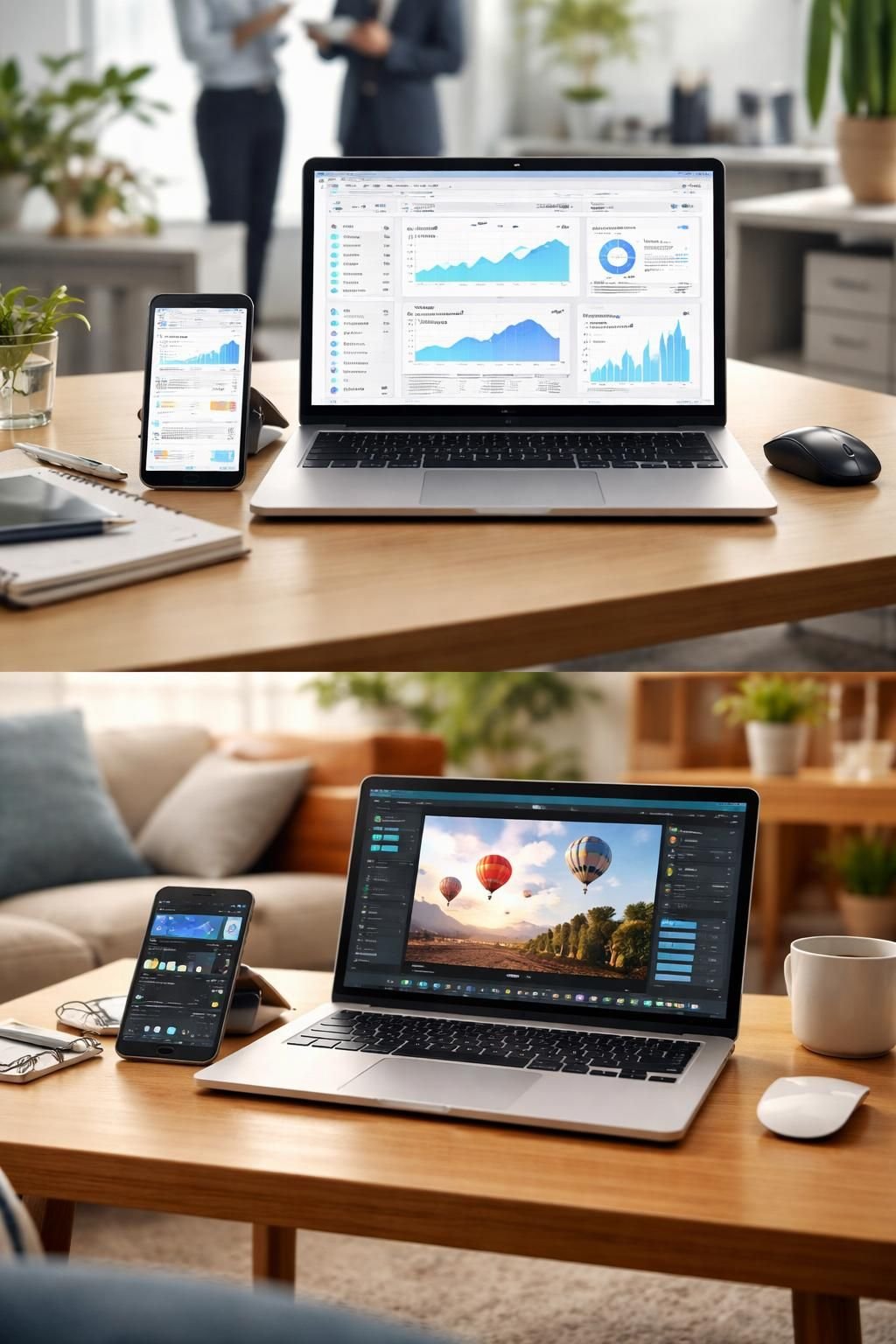
Connecter tablette PC et ordinateur : choix sans fil ou filaire
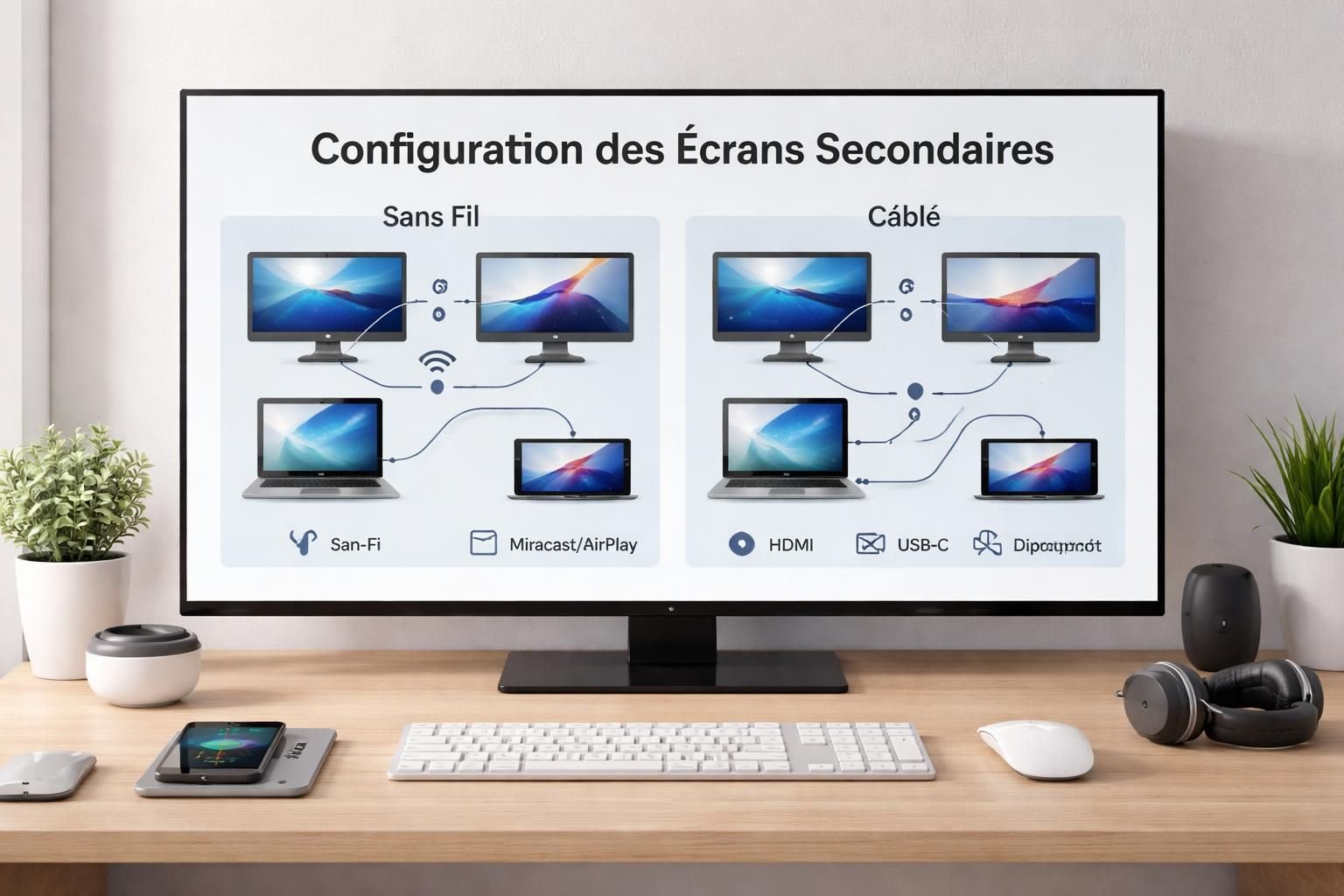
Le choix entre affichage sans fil et connexion filaire dépend du contexte. L’écran tablette peut se connecter sans fil grâce à des protocoles comme Wi‑Fi Direct ou via le même réseau local. Pour les bureaux où la latence est critique, une connexion par câble USB ou USB-C peut offrir une stabilité bien plus élevée et une réactivité accrue, au détriment de la mobilité. Dans les deux cas, l’objectif est un bureau étendu fluide, où les mouvements de la souris et le défilement restent confortables.
Les tutoriels dédiés apportent des conseils pratiques: choisir le bon protocole, configurer la résolution et ajuster les paramètres d’affichage pour éviter le taw-taw et les décalages. Pour les utilisateurs curieux, des sources comme Comment connecter un moniteur à un smartphone ou une tablette décrivent pas à pas les configurations, tandis que des guides détaillés expliquent comment utiliser votre smartphone comme PC avec un moniteur, un clavier et une souris. Pour les passionnés de tests, une démonstration pratique disponible en ligne illustre les gains réels en productivité.
Applications écran secondaire et configuration pas à pas
Les options d’application écran secondaire abondent, chacune ayant ses atouts selon l’écosystème. Spacedesk, par exemple, s’intègre aussi bien à Windows qu’à Android, et propose des réglages simples pour la résolution et la fluidité. Splashtop Wired XDisplay se distingue par sa fiabilité lorsque le câble est privilégié. Il est aussi possible d’opter pour une solution native sur certaines tablettes récentes qui offrent un Second Screen directement dans les paramètres rapides. Cette facilité d’accès est particulièrement appréciée pour les professionnels nomades.
Pour guider le choix, une comparaison rapide s’impose: le sans-fil offre la flexibilité mais dépend du réseau et peut souffrir de latence; le filaire garantit une stabilité et une réactivité optimale mais limite la mobilité. Une approche pragmatique consiste à tester les deux solutions sur une courte période et de mesurer le ressenti en utilisation réelle. Le tableau ci-dessous résume les principes et les points d’attention.
| Option | Avantages | Inconvénients |
|---|---|---|
| Affichage sans fil (Spacedesk, etc.) | Flexibilité, configuration rapide, mobilité | Lag possible, dépendance réseau, consommation énergie |
| Connexion USB (ou USB-C) | Stabilité, faible latence, recharge possible | Moins mobile, câbles à gérer |
| Solutions intégrées (Second Screen natif) | Installation rapide, expérience homogène | Limitées à certains modèles/ marques |
Pour ceux qui recherchent des flux d’information clairs et rapides, l’utilisation d’un bureau étendu permet d’optimiser les flux de travail: textuels sur l’écran principal et sources images ou données sur l’écran secondaire. Pour prolonger l’expérience, des guides comme Tutoriel pratique sur le sujet décrivent les gestes à connaître et les précautions à prendre afin d’éviter les erreurs courantes.
Astuces informatiques et usages quotidiens : bureau étendu et écologie numérique
Au-delà des solutions techniques, des astuce informatique du quotidien permettent d’optimiser l’usage des écrans secondaires. Par exemple, des techniques simples peuvent vérifier la viabilité de graines avec la lampe torche du smartphone, démontrant que les appareils puissent rendre service dans des contextes inattendus tout en restant écologiques. Ces usages créatifs rappellent que les outils du quotidien peuvent être recyclés intelligemment pour éviter le gaspillage et prolonger la durée de vie des appareils.
Sur le plan pratique, il est conseillé d’organiser l’espace de travail en utilisant une disposition où l’écran principal garde les applications de référence et l’écran secondaire accueille les résultats en temps réel. En cas de faible luminosité, régler la brillance et le contraste améliore le confort visuel et réduit la fatigue. Une vidéo pédagogique accessible en ligne illustre comment ajuster les paramètres d’affichage pour obtenir une expérience fluide et naturelle lorsque l’on utiliser smartphone comme écran dans une journée de travail typique.
Pour nourrir l’esprit pratique, une technique maison et économique peut aussi être utile: réutiliser des sachets de thé usagés pour créer des décorations éco-responsables, démontrant qu’un esprit ingénieux peut joindre fonctionnalité et écologie. Cette approche, loin d’être accessoires, participe à un mode de vie où chaque geste compte, même dans le cadre d’un workflow numérique.
FAQ et conseils pratiques pour optimiser l’affichage
Est-ce que je peux vraiment transformer mon smartphone en second écran sans PC ?
Oui, certaines solutions écran secondaire permettent d’étendre l’affichage d’un ordinateur vers le smartphone ou la tablette, et certaines tablettes récentes peuvent même détecter un écran secondaire directement depuis les paramètres.
Quel est le meilleur choix entre sans fil et filaire ?
Le sans fil offre de la flexibilité et une installation rapide, mais peut introduire de la latence sur des tâches sensibles au temps réel. Le filaire offre une meilleure stabilité et une latence réduite, au prix de la mobilité.
Comment améliorer l’affichage pour le travail au bureau étendu ?
Réglez la résolution, adaptez l’échelle Windows ou macOS, et testez les profils de couleur. Utiliser un câble de qualité ou une connexion réseau rapide peut signifier une différence notable dans la fluidité des mouvements et la clarté du texte.
Existe-t-il des alternatives écologiques à ces solutions ?
Oui: privilégier des outils déjà présents sur les appareils, limiter les sessions d’affichage en fond, et recycler ou réutiliser des accessoires peut réduire l’empreinte énergétique et prolonger la durée de vie des équipements.
Astuce pratique : dans chaque configuration, privilégier un bureau étendu bien organisé et éviter la surcharge d’applications sur l’écran secondaire peut améliorer nettement l’efficacité.
Comment convertir instantanément votre smartphone ou tablette en écran d’ordinateur : l’astuce incontournable
Infographie interactive — FRMode de connexion
Résolution cible
Ajuste pour équilibrer netteté et latence selon votre réseau et votre appareil.
Audio
L’audio peut être transmis si votre solution le prend en charge.
Astuces rapides
Récapitulatif
Mode: Wireless • Résolution: 1080p • Latence estimée: ~40 ms
Plan d’action en 3 étapes
Pour approfondir les possibilités et les méthodes détaillées, voici quelques ressources utiles qui expliquent comment convertir smartphone et écran tablette en écran d’ordinateur avec des démonstrations concrètes et des tests d’utilisation. Transformez votre appareil en écran mobile et vidéo explicative offrent des approches complémentaires et des retours d’expérience concrets.

A commencé par le nettoyage classique, puis a développé une expertise dans les solutions naturelles grâce aux archives et carnets de recettes de sa grand-mère et aux connaissances chimiques de son grand-père. Je m’appelle Louis, et si je partage autant d’astuces maison, c’est parce que j’ai grandi entre l’odeur du savon noir et les flacons mystérieux de mon grand-père chimiste. Agent d’entretien depuis plus de quinze ans, j’ai appris que la plupart des solutions se trouvent déjà dans nos placards. Sur astucedegrand-mère.fr, j’aime transmettre ce mélange de tradition et de science, toujours avec simplicité. Si je peux t’aider à rendre ton quotidien plus propre, plus sain et plus malin, alors j’ai fait ma part.